Userform kontrolelementer
Som nævnt bruges Toolboxen til at indsætte elementer på userformen. Nedenfor er en liste over de enkelte kontrolelementer i Toolboxen fra venstre mod højre startende ved A.
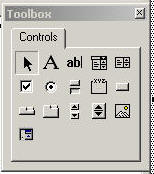
Label
Opretter en tekst label på formen.
Textboks
En tekstboks, hvor brugeren kan indtaste værdier
Dropdownboks
En dropdownboks, hvor brugeren kan vælge én værdi
Listboks
En listboks, hvor der kan vælges flere værdier
Checkboks
Et afkrydsningfelt
Radioknap
En valgknap - skal bruges sammen med område
Skift-knap
En knap den kan være tændt eller slukket
Område
Definerer et område, hvor man kan placere radioknapper, så de hænger sammen
Knap
En kommandoknap, man kan bruge til at få udført VBA kode
Tabstrip
En mulighed for at lave faner med informationer - skal styres programmeringsmæssigt
Flere sider
Også mulighed for at have faner med forskellig information, men kan opbygges i VBE
Scrolbar
En scrolbar, der kan bruges til at sætte værdien af f.eks. en tekstboks
Spinknap
Kan bruges til at tælle en værdi én op eller én ned
Billede
Indsætter et billede på formen
Refedit
Giver brugeren mulighed for at vælge et område i arket
Opret kontrolelementer
Kontrolelementer oprettes på userformen ved at trække dem ind på formen fra Toolboxen.
HUSK med det samme at give kontrolelementet et navn (i properties vinduet)
Bemærk også, at dropdown og listbox kontrollerne har en RowSource egenskab, hvor man kan skrive en adresse på et område i regnearket, hvor kontrollen kan hente sine værdier.
Øvelse
Hent dette regneark og opret en userform, der ser sådan her ud:
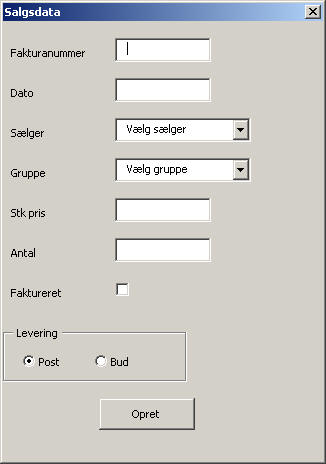
Vi skal ikke skrive noget kode endnu - det kommer i næste lektion, hvor vi også skal sørge for at der kommer fornuftigt indhold i dropdown boksene.
Opret også en knap i regnearket, der viser userformen.
Send regnearket til mig.
Løsning
Se mit løsningsforslag her.
Man opretter en userform, som beskrevet i den foregående lektion - husk at navngive userformen med det samme.
De enkelte kontrol elementer placerer man på userformen ved først at klikke på det ønskede element i Toolbox'en, hvorefter man kan klikke der på userformen, hvor man gerne vil have den placeret.
Læg mærke til, at der i Format menuen er mange rigtig nyttige funktioner til at få sådan en flok kontrol elementer til at stå som man gerne vil have det på userformen.
Når man har fået det hele til at stå som man gerne vil have det, skal man i egenskabsvinduet nederst til venstre sørge for at elementerne bliver navngivet korrekt og der kommer den rigtige tekst på de enkelte labels.
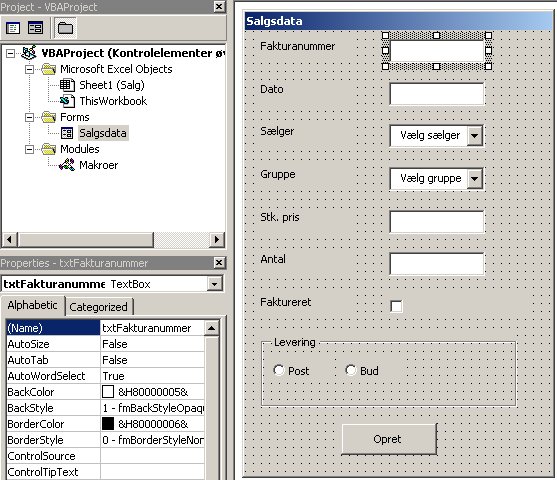
Til slut kan man, som i forrige øvelse oprette en makro og en knap, der viser userformen.
Brug for hjælp til VBA, VSTO eller SQL?
Scient Data tilbyder professionel IT-konsulentbistand
Kontakt Scient Data →